Serie vorbereiten
Importieren Sie eine SVG-Datei oder ein kompatibles LightBurn-Projekt. Geben Sie beim Mischen an, wie viele Exemplare Sie von jedem Projekt brauchen.

ERST ANSEHEN, DANN ENTSCHEIDEN
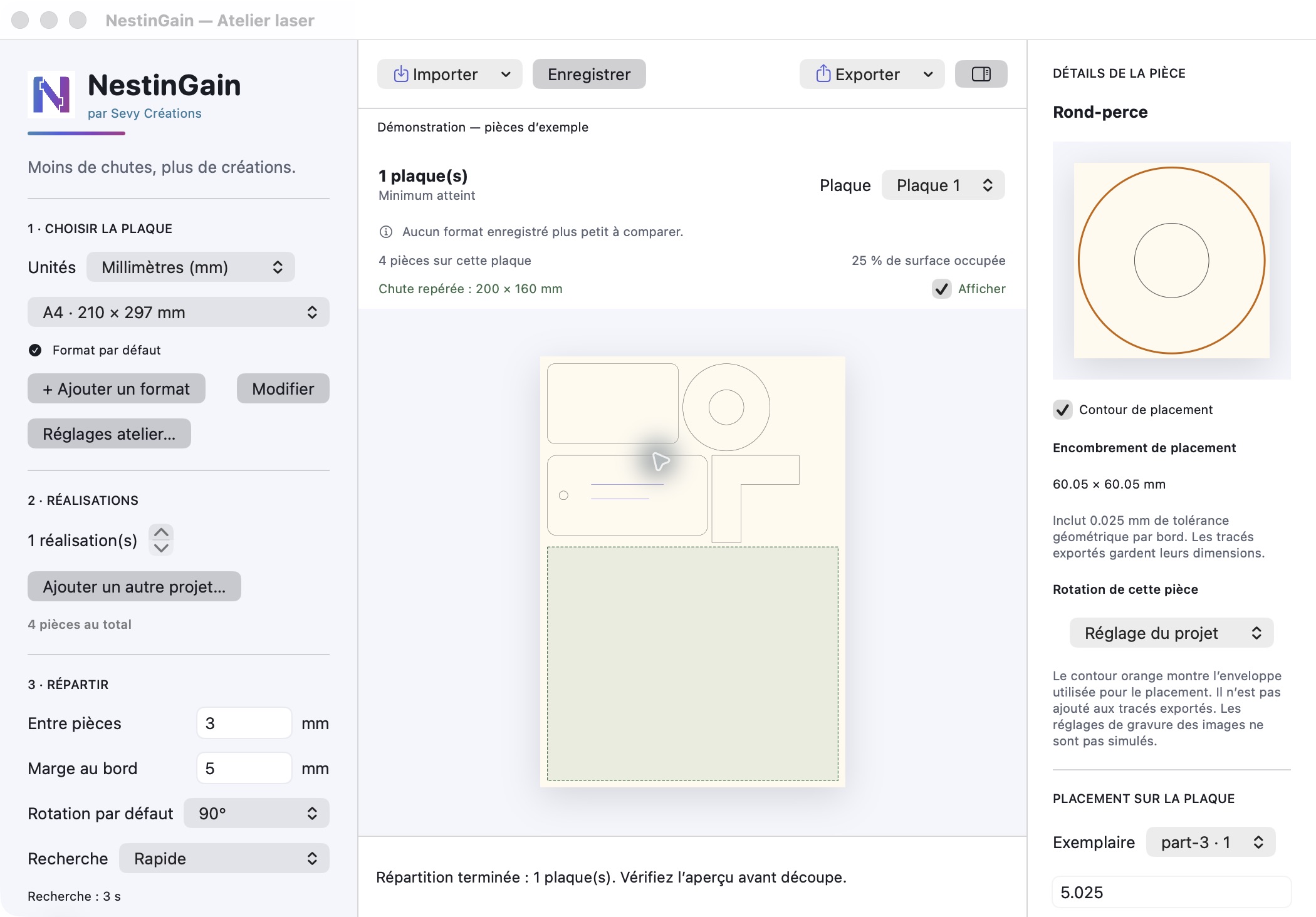
Hier sehen Sie die Software und ein Praxisbeispiel. Die Bilder zeigen gespeicherte Ergebnisse: Diese Seite berechnet keine Ihrer Dateien und gibt die Verschachtelungssoftware nicht weiter.
DIESELBEN 204 TEILE · FORMAT A3
Vergleichen Sie zwei Anordnungen desselben Teilesatzes. Die gezeigte Einsparung gilt für dieses Beispiel; sie sagt nichts über das Ergebnis Ihrer Dateien aus.
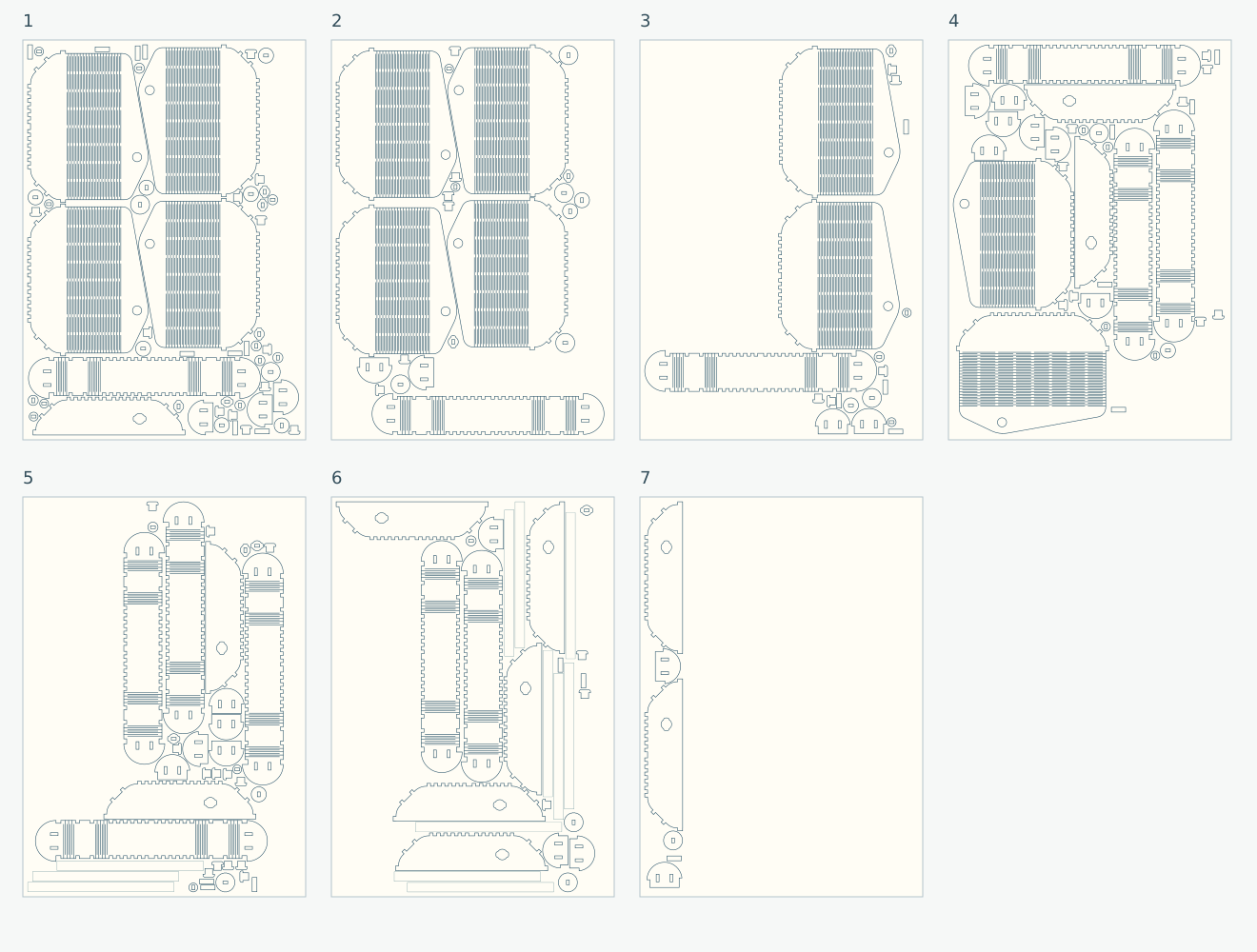
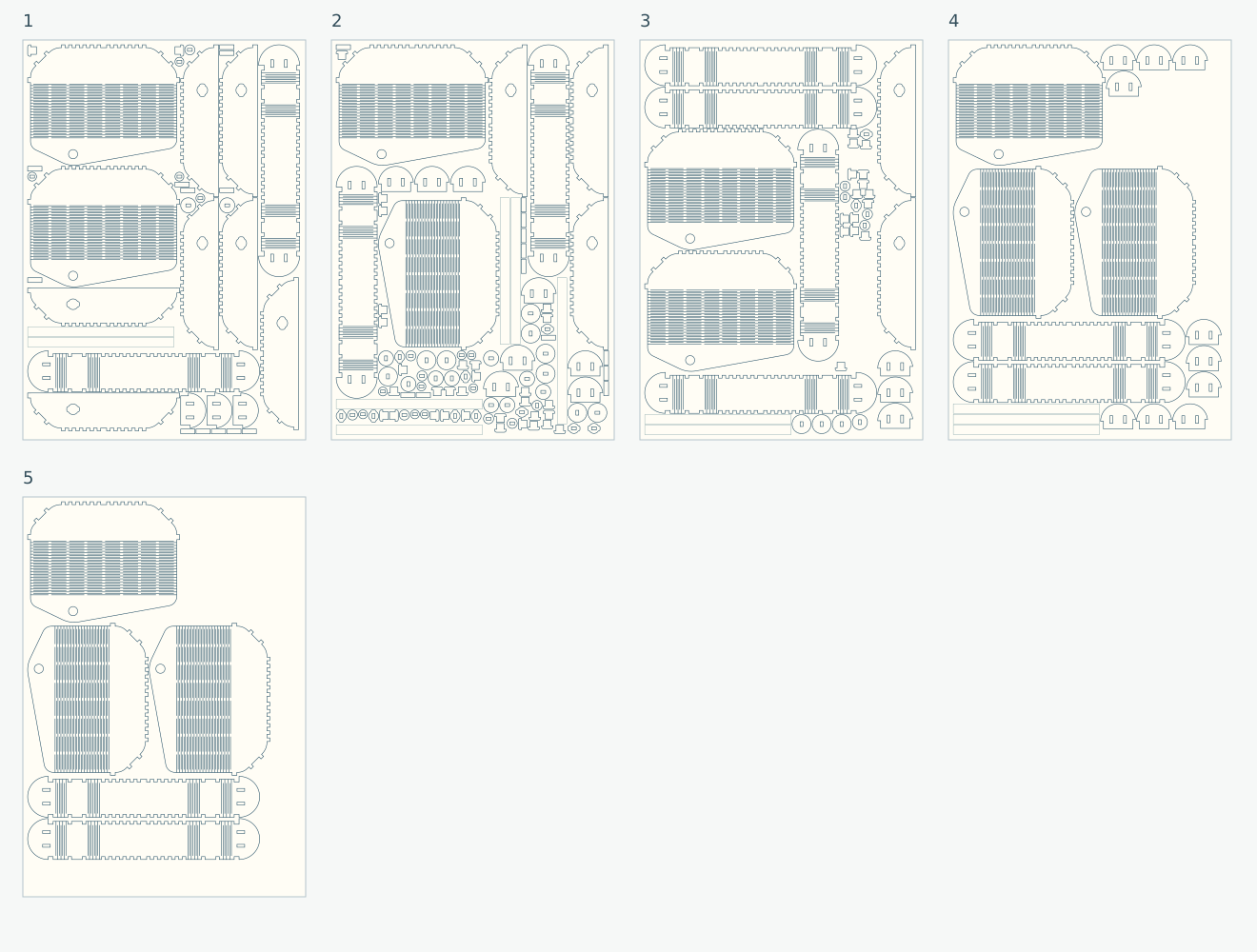
Beispiel vom 22. Oktober 2026 (QA 0.3.2): 12 Projektexemplare, 204 Teile, A3-Platten mit 297 × 420 mm, 5 mm Rand, 1 mm Abstand, Drehungen in 90°-Schritten. Die Zeichnungen oben zeigen die gespeicherten Geometrien im gleichen Massstab. Ein globales Optimum oder eine gleichbleibende Einsparung wird nicht garantiert.
IHR ABLAUF IN DER WERKSTATT
Importieren Sie eine SVG-Datei oder ein kompatibles LightBurn-Projekt. Geben Sie beim Mischen an, wie viele Exemplare Sie von jedem Projekt brauchen.
Wählen Sie Format, Ränder, Abstände und Drehungen. Vergleichen Sie die Ergebnisse und behalten Sie eine passende Anordnung.
Exportieren Sie die Platten und prüfen Sie Schnitteinstellungen, Ebenen und Schnittbreite in Ihrer Lasersoftware. NestinGain steuert den Laser nicht.